
Appearance
CC Switch 操作指南
本文根据当前目录中的截图整理,适合第一次配置 CC Switch 的用户直接照着操作。
一、CC Switch 是做什么的
CC Switch 用来统一管理不同 AI 工具的供应商配置。
你可以在里面添加一个统一供应商,然后把同一套接口配置同步给:
Claude CodeOpenAI CodexGemini CLI(当前截图显示暂不支持)
这样做的好处是:
- 不需要分别给每个工具单独填配置
- 修改一次后可以统一同步
- 方便切换和维护多个供应商
二、操作前准备
开始前,请先准备好以下信息:
- 供应商名称
例如:LanceRouter - API 地址
例如:https://api.lancerouter.ai - API Key
由你的接口服务商提供 - 官网地址
一般可填写供应商官网,或者与 API 地址一致 - 模型名称
需要根据你的供应商支持情况填写
如果你使用的是图中示例配置,可参考以下内容:
- Claude 默认模型:
anthropic/claude-sonnet-4.6 - Claude Haiku:
anthropic/claude-haiku-4.5-20251001 - Claude Sonnet:
anthropic/claude-sonnet-4.6 - Claude Opus:
anthropic/claude-opus-4.7 - Codex 模型:
openai/gpt-5.4 - Reasoning Effort:
high
三、进入添加供应商入口
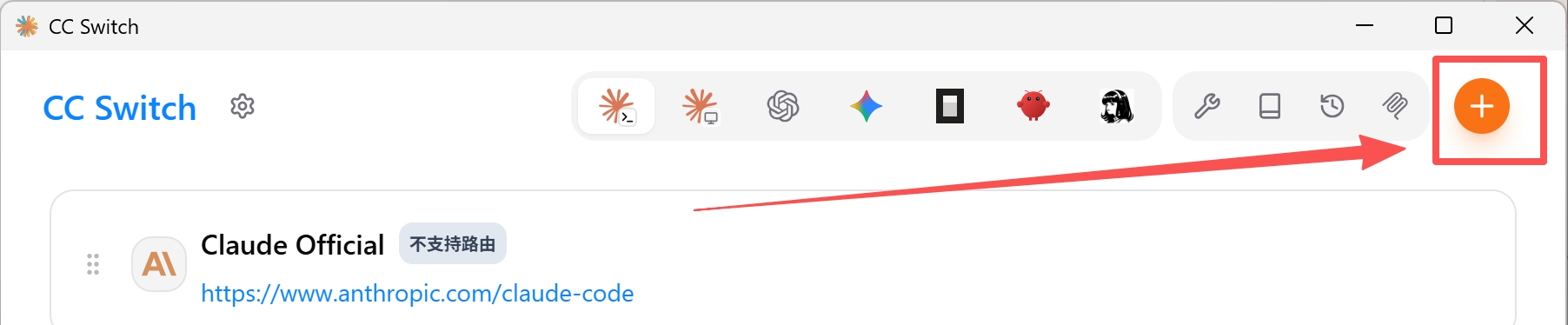
打开 CC Switch 主界面后,先点击右上角橙色的 + 按钮,进入新增供应商页面。
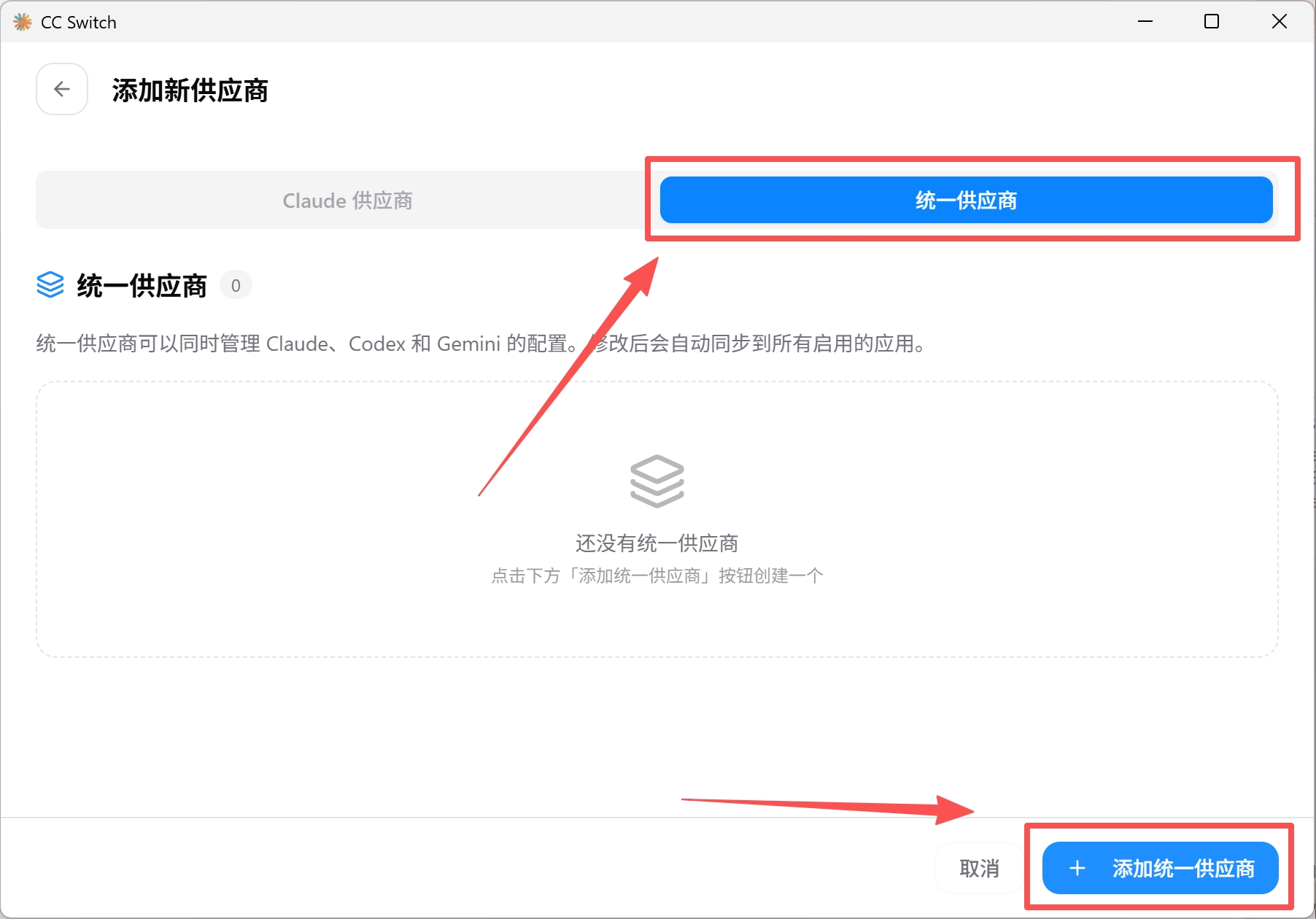
进入“添加新供应商”页面后,顶部会有两种类型:
Claude 供应商统一供应商
这里请选择 统一供应商。
如果当前还没有创建过统一供应商,可以直接点击页面中的 添加统一供应商 按钮。
四、填写统一供应商基本信息
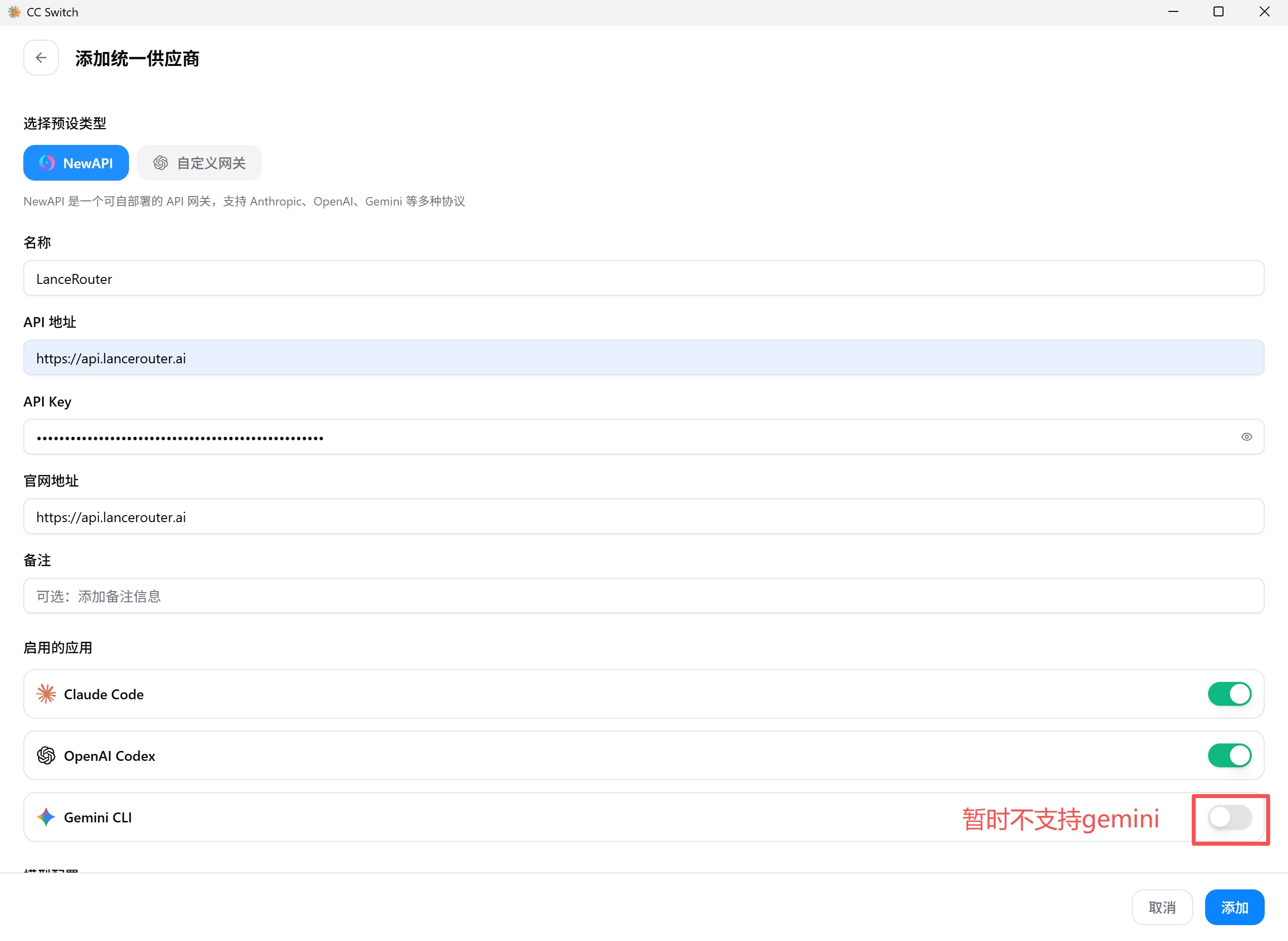
进入“添加统一供应商”页面后,先填写基础资料。
从截图示例来看,建议按以下方式填写:
- 名称:
LanceRouter - API 地址:
https://api.lancerouter.ai - API Key:填写你自己的密钥
- 官网地址:
https://api.lancerouter.ai - 备注:可不填,也可以写用途说明
界面示例如下:
填写说明:
1. 名称
这是你在 CC Switch 中看到的供应商显示名。
建议使用容易识别的名称,例如:
LanceRouterMy OpenRouterTeam Gateway
2. API 地址
这是实际请求接口所使用的地址。
必须填写正确,否则后续同步后工具仍无法正常调用。
3. API Key
这里填写你的访问密钥。
如果填错,通常会出现:
- 同步后工具无法调用
- 请求认证失败
- 模型列表虽然填了,但实际不可用
4. 官网地址
这个字段通常用于展示供应商主页。
如果没有特别要求,可以和 API 地址保持一致。
5. 备注
这是可选项。
如果你有多个供应商,建议加备注,方便后续区分,例如:
个人使用团队共享测试环境
五、选择要启用的应用
在同一个页面里,继续向下可以看到“启用的应用”区域。
根据截图,当前建议这样设置:
- 打开
Claude Code - 打开
OpenAI Codex - 保持
Gemini CLI关闭
原因是截图中已经明确标注:暂时不支持 gemini。
如果你的目标只是让 Claude Code 和 Codex 共用同一套配置,那么只启用这两个即可。
六、填写模型配置
继续往下,在“模型配置”区域中填写 Claude 和 Codex 的模型信息。
下面这张图给出了完整示例:
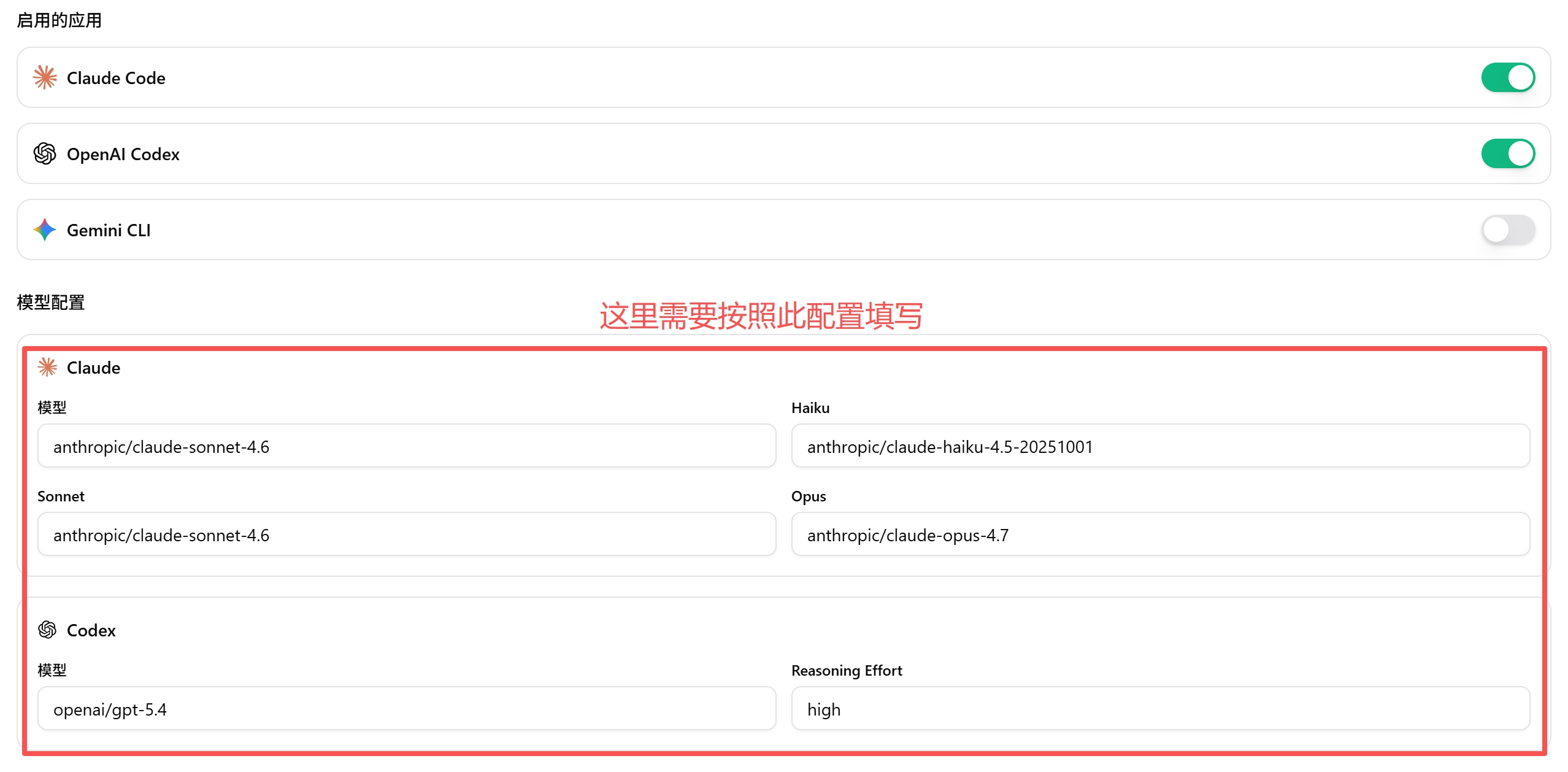
也可以参考这张更完整的页面截图,填写完后点击右下角 添加:
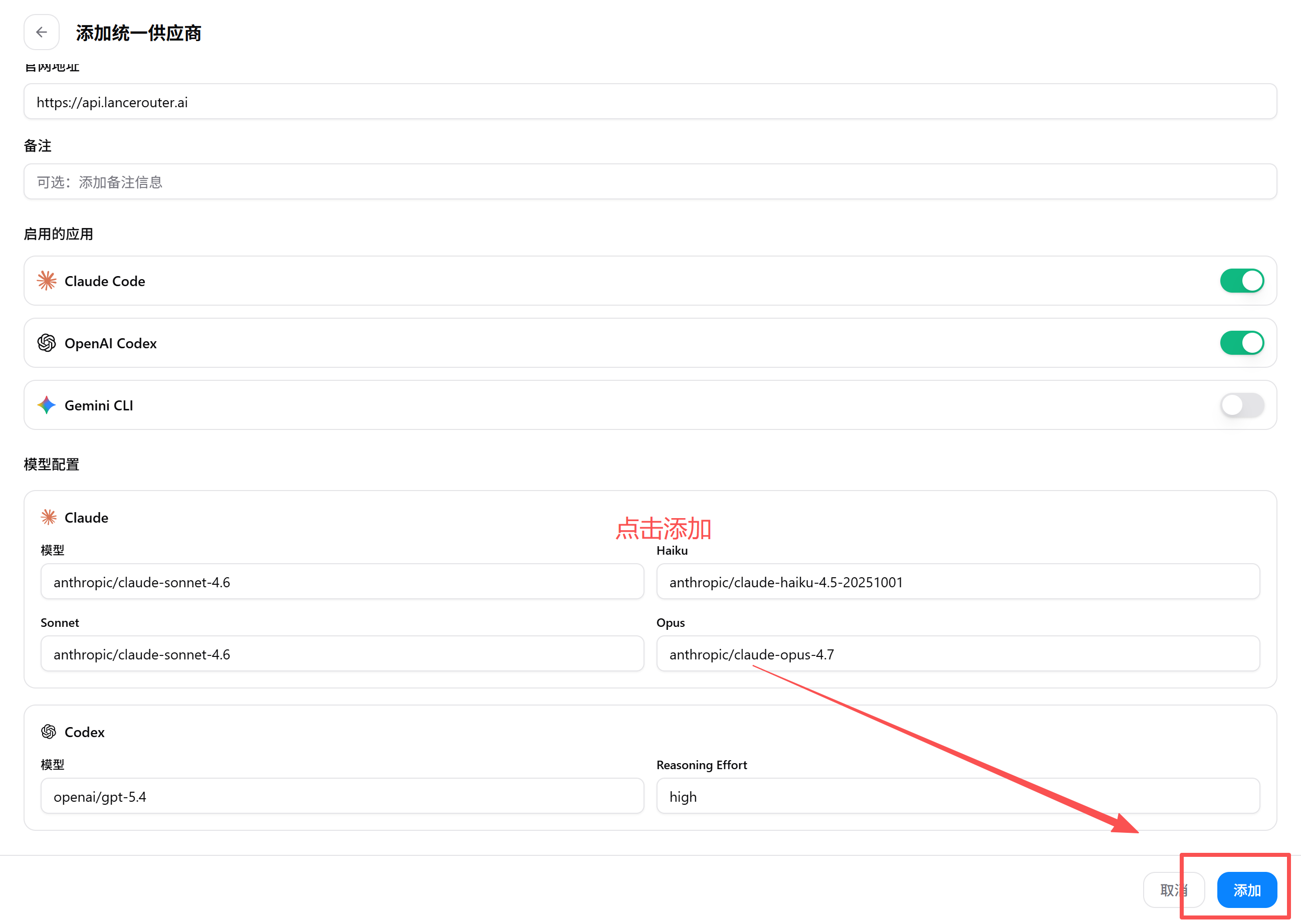
1. Claude 配置
在 Claude 区块中,需要填写这些字段:
- 模型:
anthropic/claude-sonnet-4.6 - Haiku:
anthropic/claude-haiku-4.5-20251001 - Sonnet:
anthropic/claude-sonnet-4.6 - Opus:
anthropic/claude-opus-4.7
建议理解为:
- “模型”是默认主模型
- “Haiku / Sonnet / Opus” 是给不同档位单独映射模型名
2. Codex 配置
在 Codex 区块中填写:
- 模型:
openai/gpt-5.4 - Reasoning Effort:
high
其中:
模型决定 Codex 实际使用哪个模型Reasoning Effort决定推理强度
如果你的供应商支持别的 OpenAI 兼容模型,也可以根据实际能力替换,但前提是该模型确实可用。
3. 填写完成后保存
全部填写完成后,点击右下角的 添加 按钮保存。
七、同步配置到 Claude Code 和 Codex
供应商添加成功后,会回到统一供应商列表页面。
此时你会看到新建的供应商卡片,例如图中的 LanceRouter。
接下来需要点击卡片上的 同步 按钮。
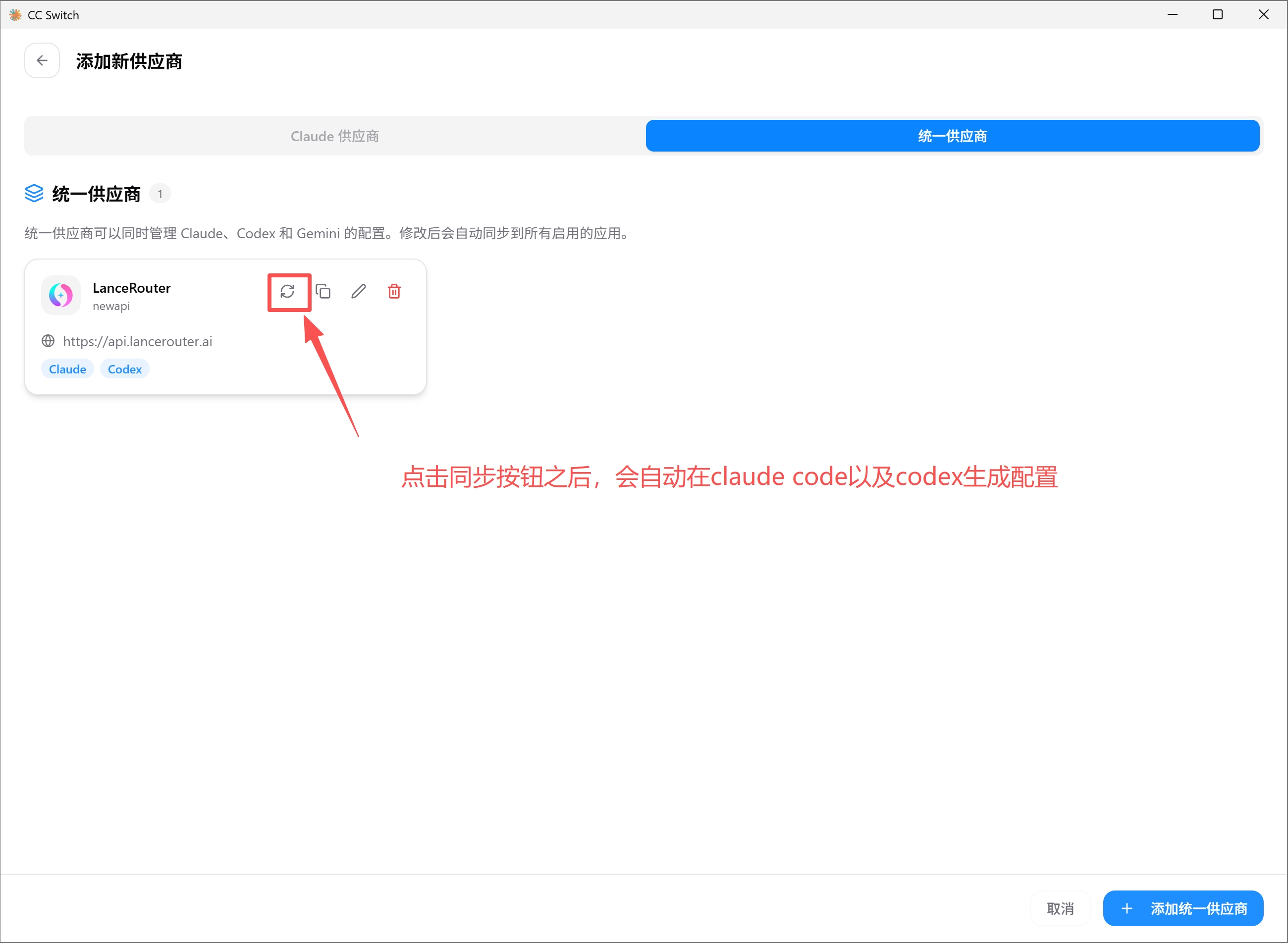
同步的作用是:
- 自动把统一供应商配置写入
Claude Code - 自动把统一供应商配置写入
Codex
这一步非常关键。
如果你只添加了供应商,但没有点同步,那么工具侧可能还没有真正生成配置。
八、启用供应商
同步完成后,回到主界面或供应商列表,找到刚添加的供应商,点击 启用 按钮。
如下图所示:
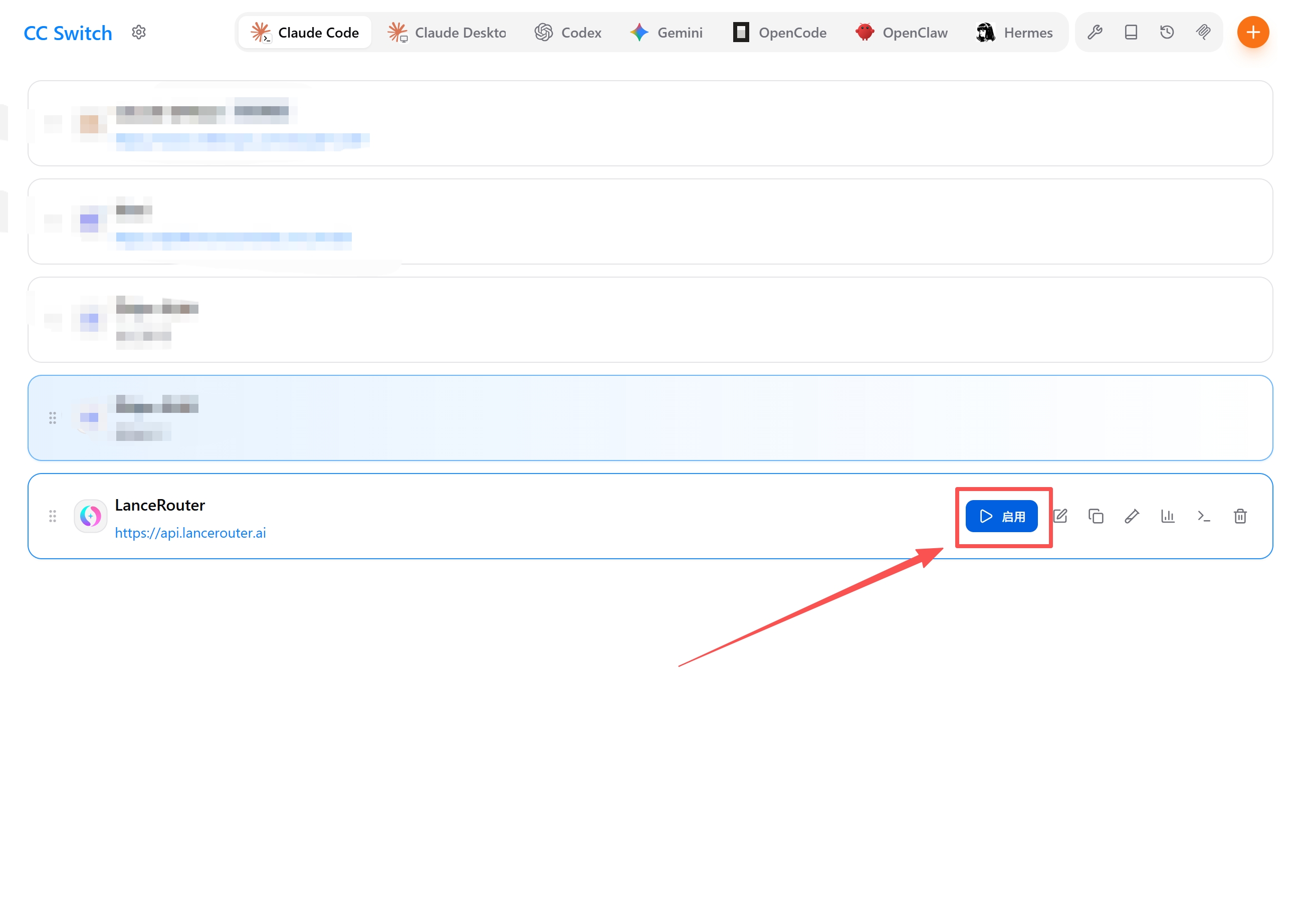
启用后,这个供应商才会真正处于生效状态。
如果你有多个供应商,通常只会启用当前想使用的那个。
九、检查是否配置成功
完成以上步骤后,建议按下面的清单检查一次:
1. 供应商是否已经添加成功
检查列表中是否能看到你新建的供应商名称,例如:
LanceRouter
2. 是否已经同步
确认你已经点击过 同步 按钮。
这是生成 Claude Code 和 Codex 配置的关键步骤。
3. 是否已经启用
确认供应商卡片上的状态已经启用,而不是仅仅存在于列表中。
4. 应用开关是否正确
确认以下开关状态:
Claude Code:开启OpenAI Codex:开启Gemini CLI:关闭
5. 模型名是否填写正确
模型名称必须和供应商支持的模型完全一致。
如果模型名拼错,哪怕供应商已启用,也会在实际调用时报错。
十、常见问题
1. 为什么添加完还是不能用?
常见原因有几个:
- 没有点击
同步 - 没有点击
启用 - API Key 填错
- API 地址填错
- 模型名称不被当前供应商支持
建议按本文步骤重新检查一遍。
2. 为什么 Gemini 没有打开?
根据截图说明,当前版本里 Gemini CLI 暂时不支持。
因此不建议打开,否则即使配置了也可能无法正常工作。
3. 修改了模型后为什么没生效?
如果你修改了统一供应商里的模型配置,修改后需要再次执行:
- 保存修改
- 点击
同步 - 再确认供应商处于启用状态
否则旧配置可能仍在生效。
4. 可以只给 Codex 配置,不给 Claude 配置吗?
从界面逻辑上看是可以按启用应用来控制的。
如果你只想让 Codex 使用这个统一供应商,可以只开启 OpenAI Codex,关闭 Claude Code。
十一、推荐操作顺序
如果你想最快完成一次标准配置,可以直接按这个顺序做:
- 打开
CC Switch - 点击右上角
+ - 选择
统一供应商 - 点击
添加统一供应商 - 填写名称、API 地址、API Key、官网地址
- 开启
Claude Code和OpenAI Codex - 保持
Gemini CLI关闭 - 填写 Claude 和 Codex 的模型配置
- 点击右下角
添加 - 回到供应商列表后点击
同步 - 点击
启用 - 打开对应工具验证是否可用
十二、截图索引
为了方便对照,本文使用的图片如下:
- 主界面点击加号:
/images/cc-switch/20260522-141051.312-4.jpg - 统一供应商入口:
/images/cc-switch/20260522-141051.312-5.jpg - 填写基础信息:
/images/cc-switch/20260522-141051.312-2.jpg - 模型配置参考:
/images/cc-switch/20260522-141051.312-1.jpg - 添加按钮位置:
/images/cc-switch/20260522-141051.312-6.png - 同步按钮位置:
/images/cc-switch/20260522-141051.312-7.jpg - 启用按钮位置:
/images/cc-switch/20260522-141051.312-3.jpg