
Appearance
Claude Code 配置
配置步骤
1. 打开 CC Switch 软件
打开你下载的 CC Switch 软件,你会看到如下初始界面:
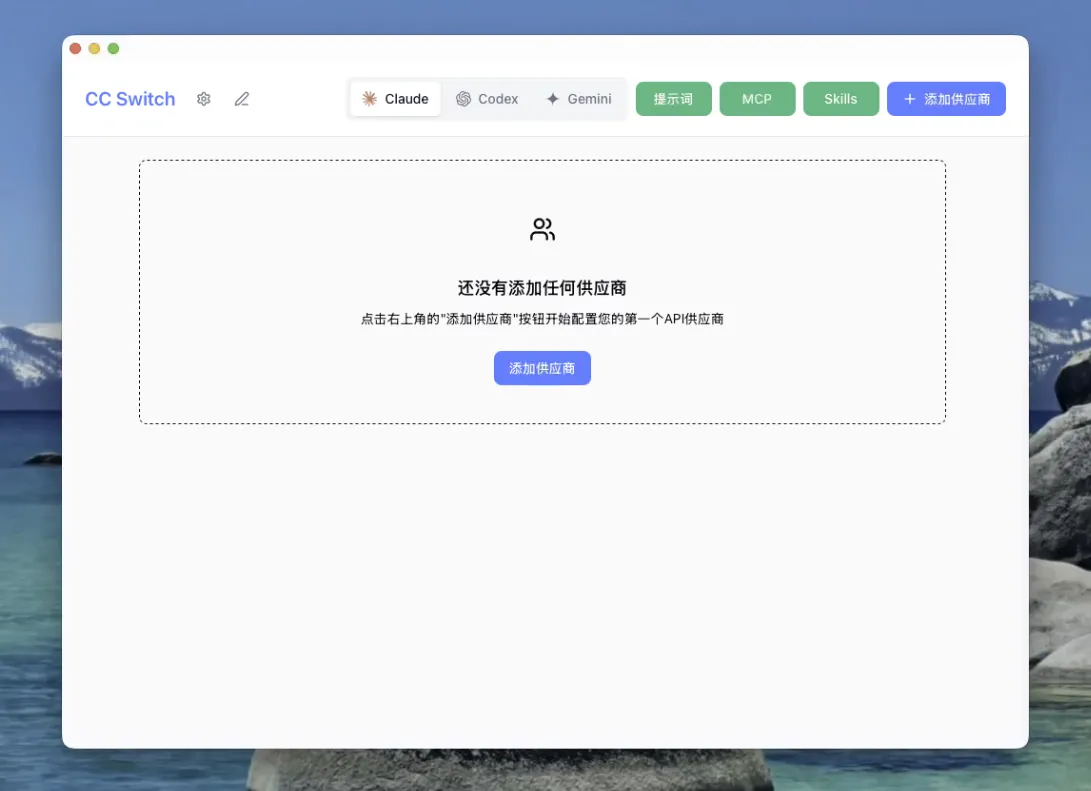
2. 选择 Claude 分组
在分组条中,将分组选择至 "Claude":

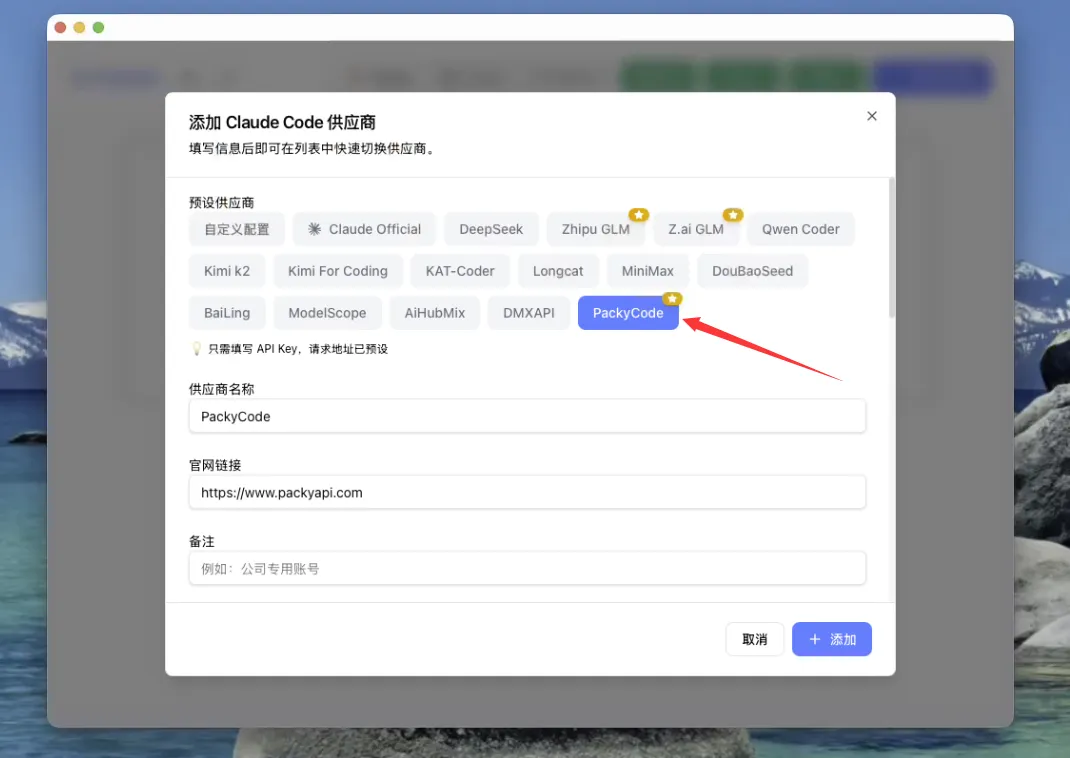
3. 选择供应商
在供应商分组中,选择 "LancerRouter":
4. 获取 API Key
在 LancerRouter 平台中创建 CC 分组的令牌,点击复制按钮,复制 ApiKey 到剪切板。
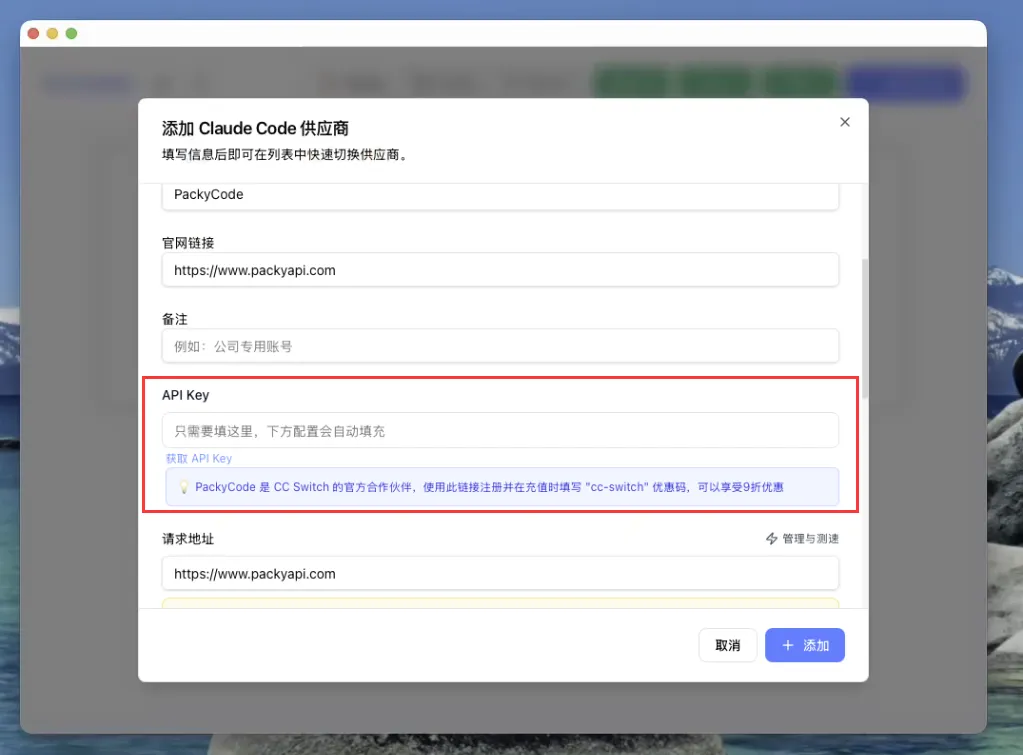
5. 填入 API Key
下拉模态框,找到 "API Key" 配置项,填入你刚才复制的 ApiKey,再点击右下角 "添加" 按钮:
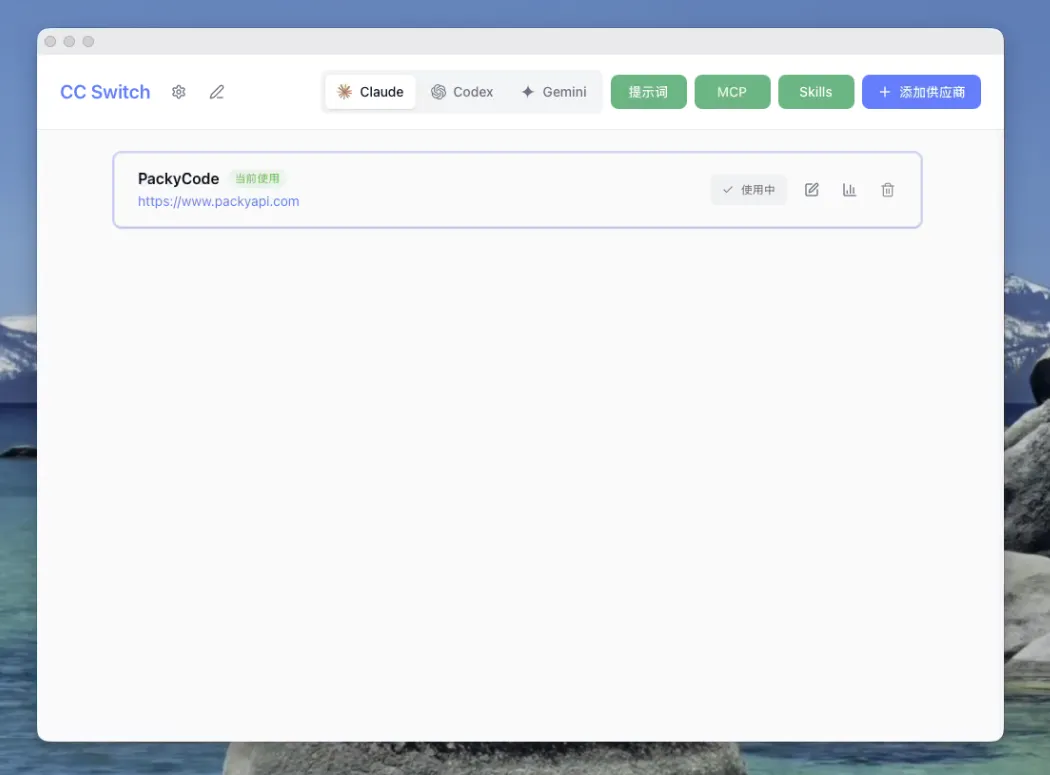
6. 启用配置
添加成功后,在主界面会看到我们配置的分组,在右侧点击 "启用" 按钮,显示 "使用中",则配置完成:
7. 跳过初次安装确认
点击左上角 "设置" 按钮,在通用页面下拉找到 跳过 Claude Code 初次安装确认,务必勾选:

8. 启动 Claude
在终端运行 claude,看到对话界面并能正常回复即表示配置完成:
bash
claude