
Appearance
LanceRouter 在 Chatbox 中使用指南
获取 API Key 与 Base URL,并完成模型配置
适用对象:首次使用 LanceRouter 和 Chatbox 的用户
开始前:需要准备的内容
完成本指南前,请确保你已经可以登录 lancerouter.ai,并已安装 Chatbox 桌面端或网页版。
| 配置项 | 填写内容 |
|---|---|
| API 密钥 | 在 LanceRouter 控制台创建并复制的密钥 |
| API 模式 | Claude API 兼容(与本截图中的配置一致) |
| API 主机 / Base URL | https://lrApi.lanqi.tech/v1 |
| API 路径 | /messages(Claude API 兼容模式) |
| 重要提示: API Key 等同于账户凭证。不要发送给他人、不要截图公开;怀疑泄露时,请立即在 LanceRouter 的令牌管理中删除该密钥并重新创建。 |
|---|
一、在 LanceRouter 获取 API Key 和 Base URL
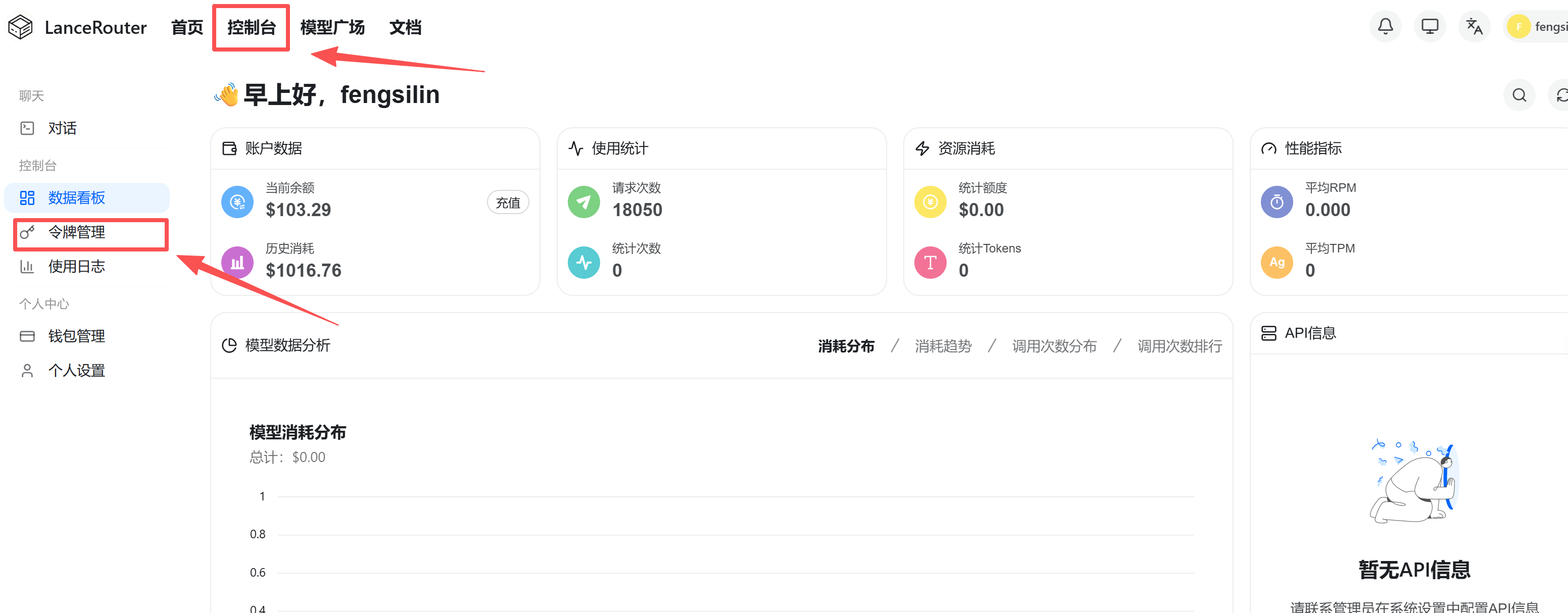
1. 登录并进入控制台
打开 lancerouter.ai,登录后进入"控制台"。在左侧菜单中选择"令牌管理"。
2. 创建一个令牌
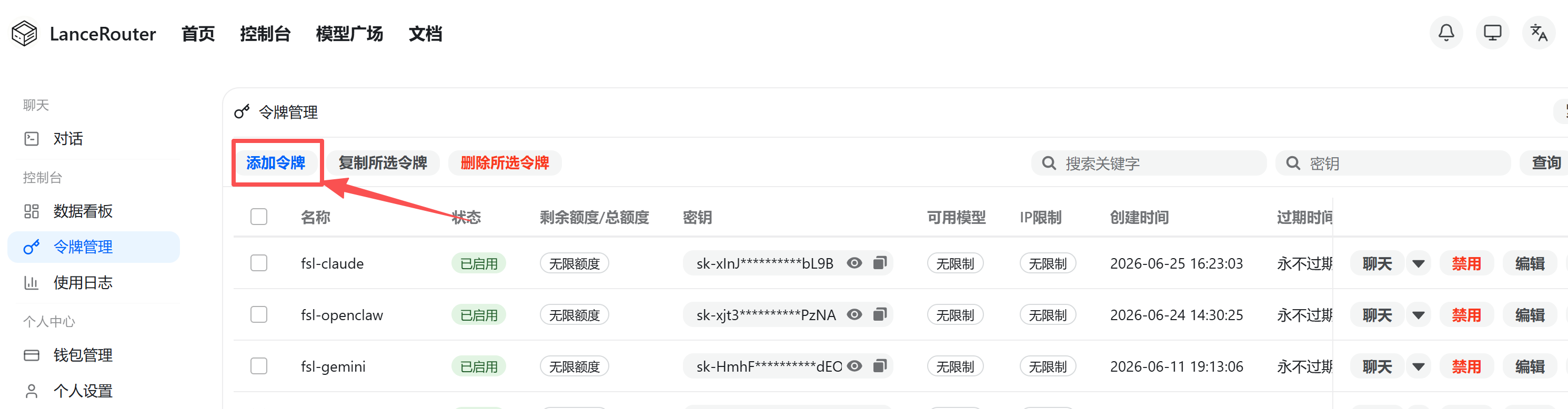
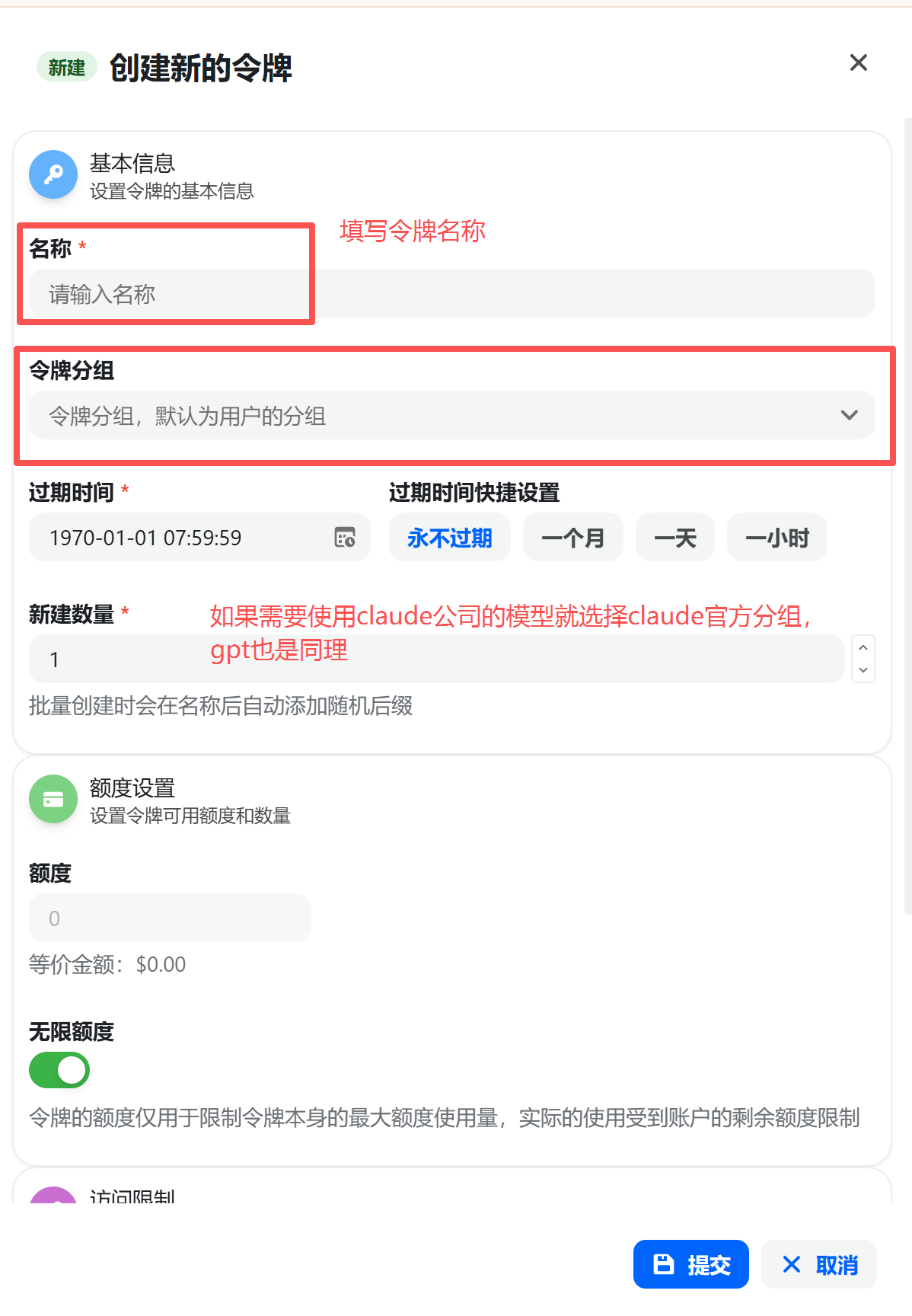
在令牌管理页点击"创建新令牌"。建议为令牌填写易识别的名称,例如"Chatbox-个人电脑",便于后续管理。
3. 复制 API Key
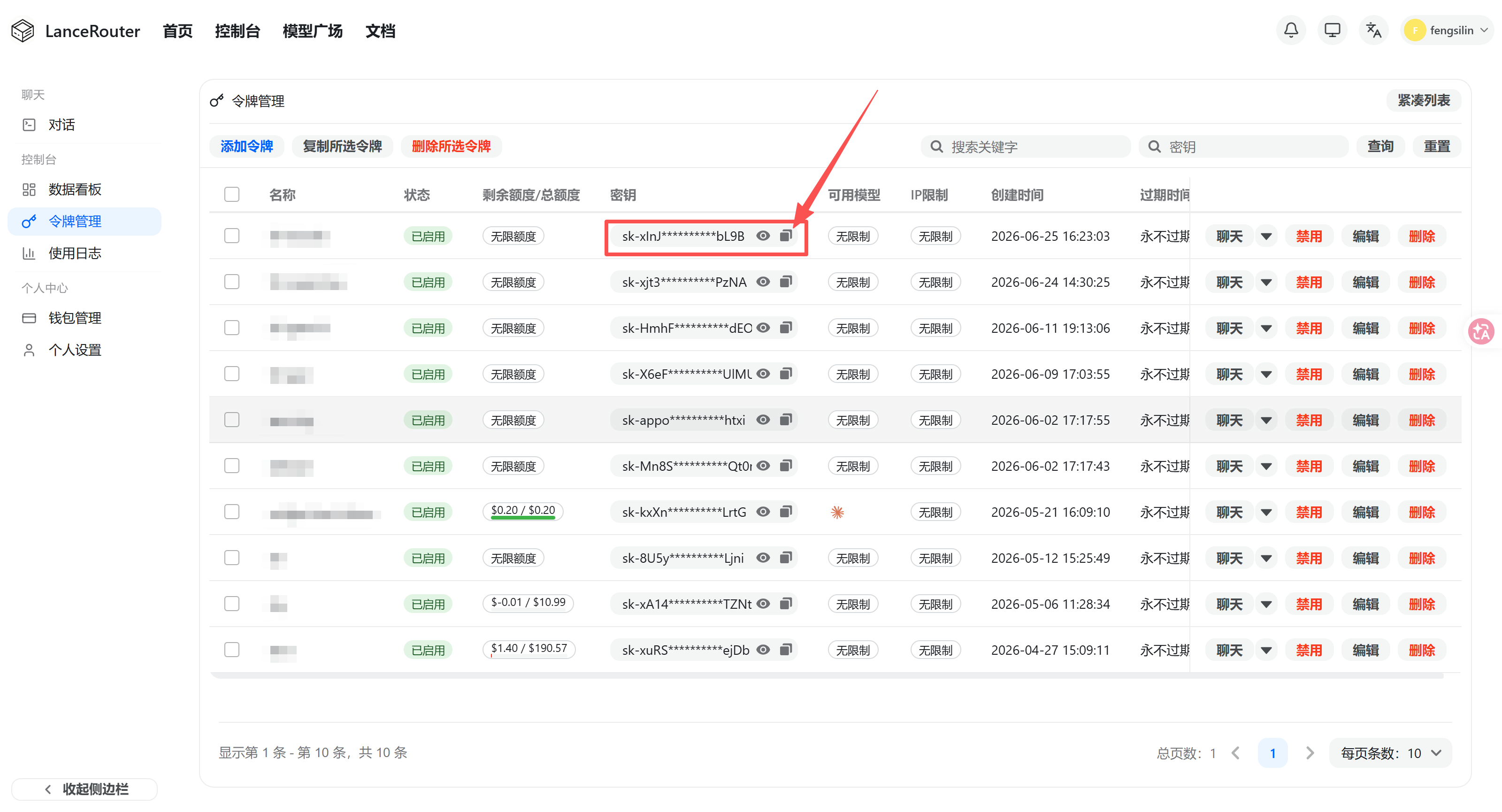
创建完成后,在令牌列表中找到刚创建的令牌,点击密钥右侧的复制图标,将完整密钥临时保存,稍后粘贴到 Chatbox。
4. 记录 Base URL
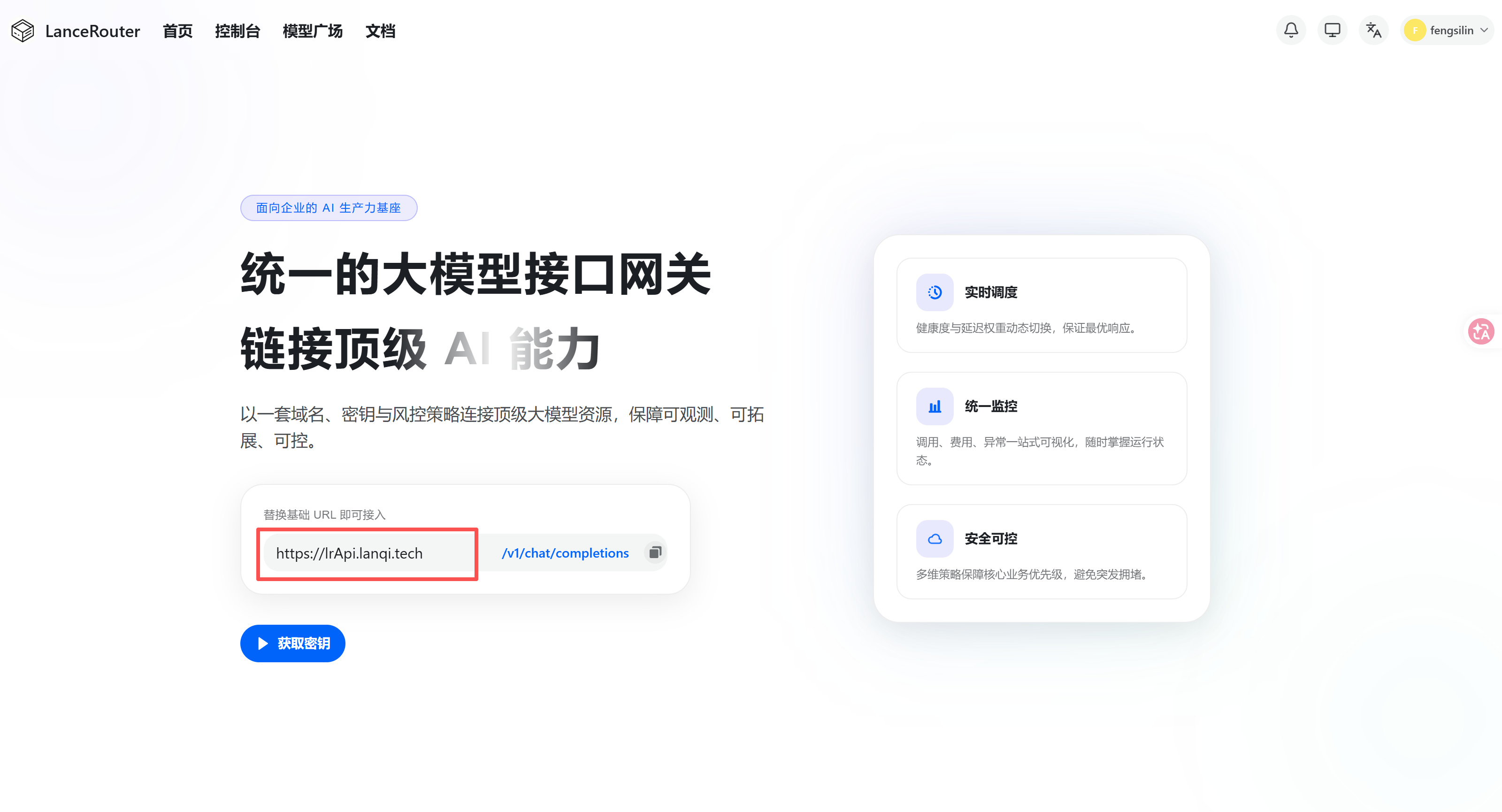
官网首页显示统一接口地址。此处的基础域名为 https://lrApi.lanqi.tech;在本指南的 Claude API 兼容配置中,Chatbox 的"API 主机"填写为:
二、在 Chatbox 新增 LanceRouter 提供商
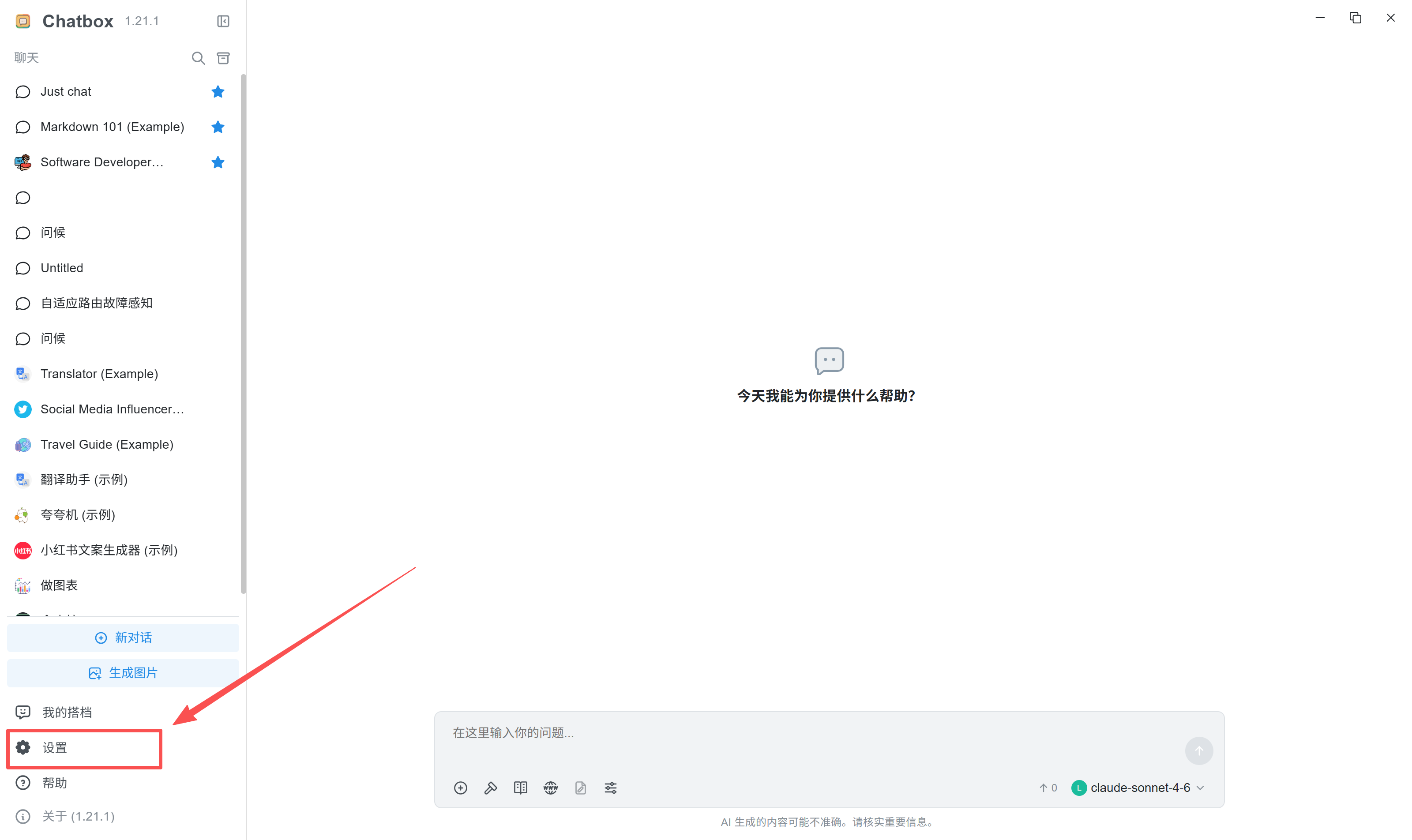
1. 打开设置
在 Chatbox 左下角点击"设置"。
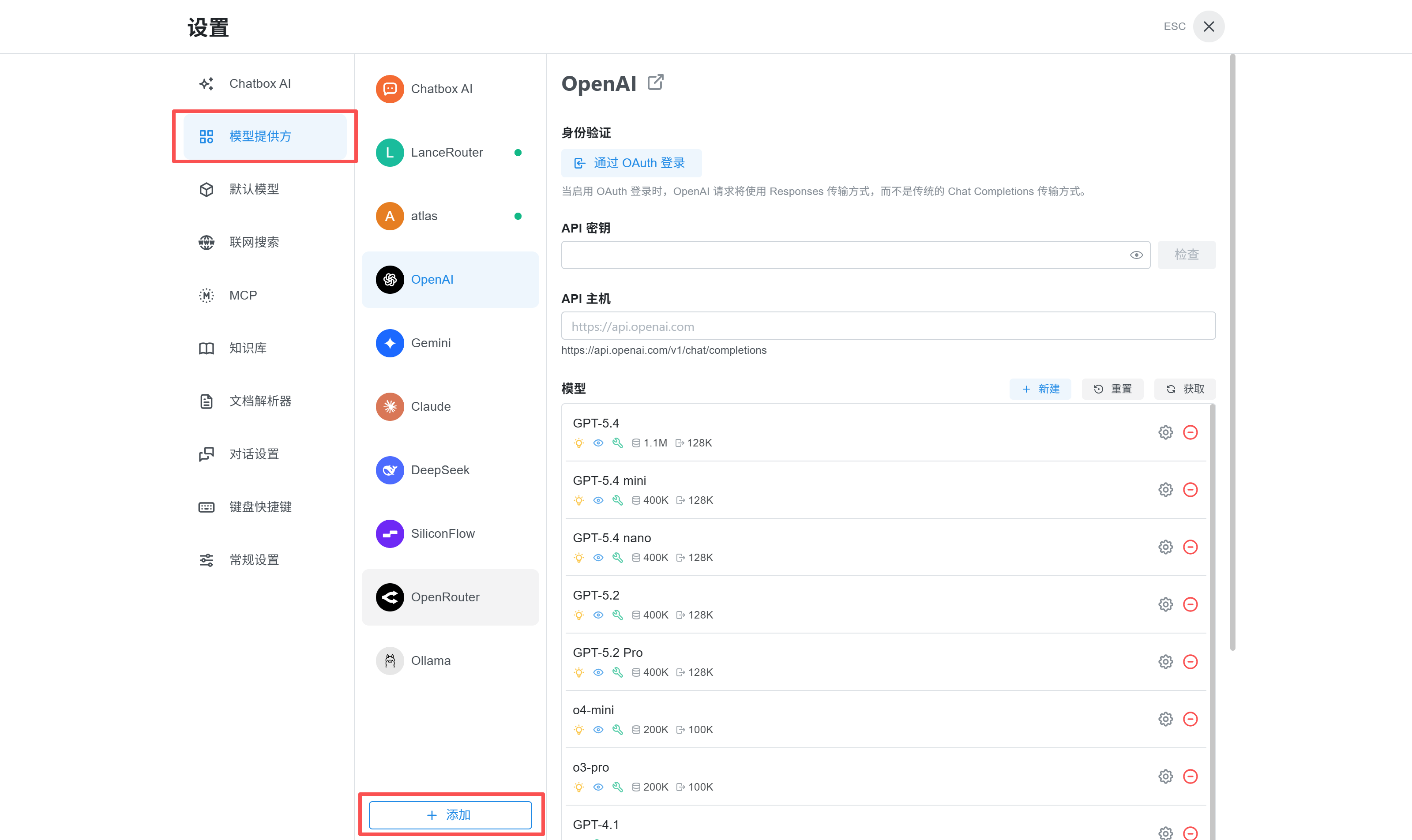
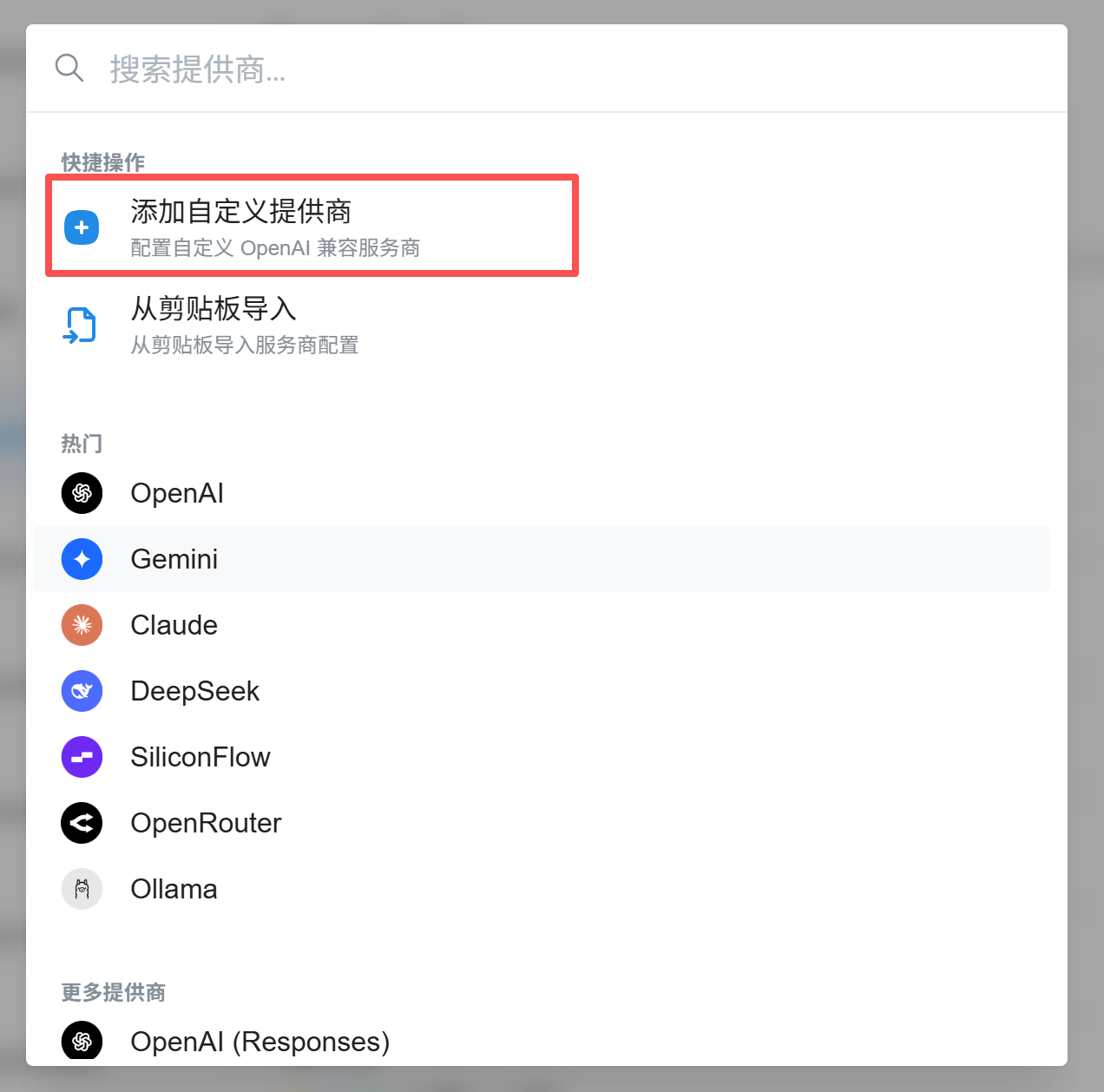
2. 进入模型提供方并添加自定义提供商
在设置页面选择"模型提供方",然后点击底部"添加"。在弹出的列表中选择"添加自定义提供商"。
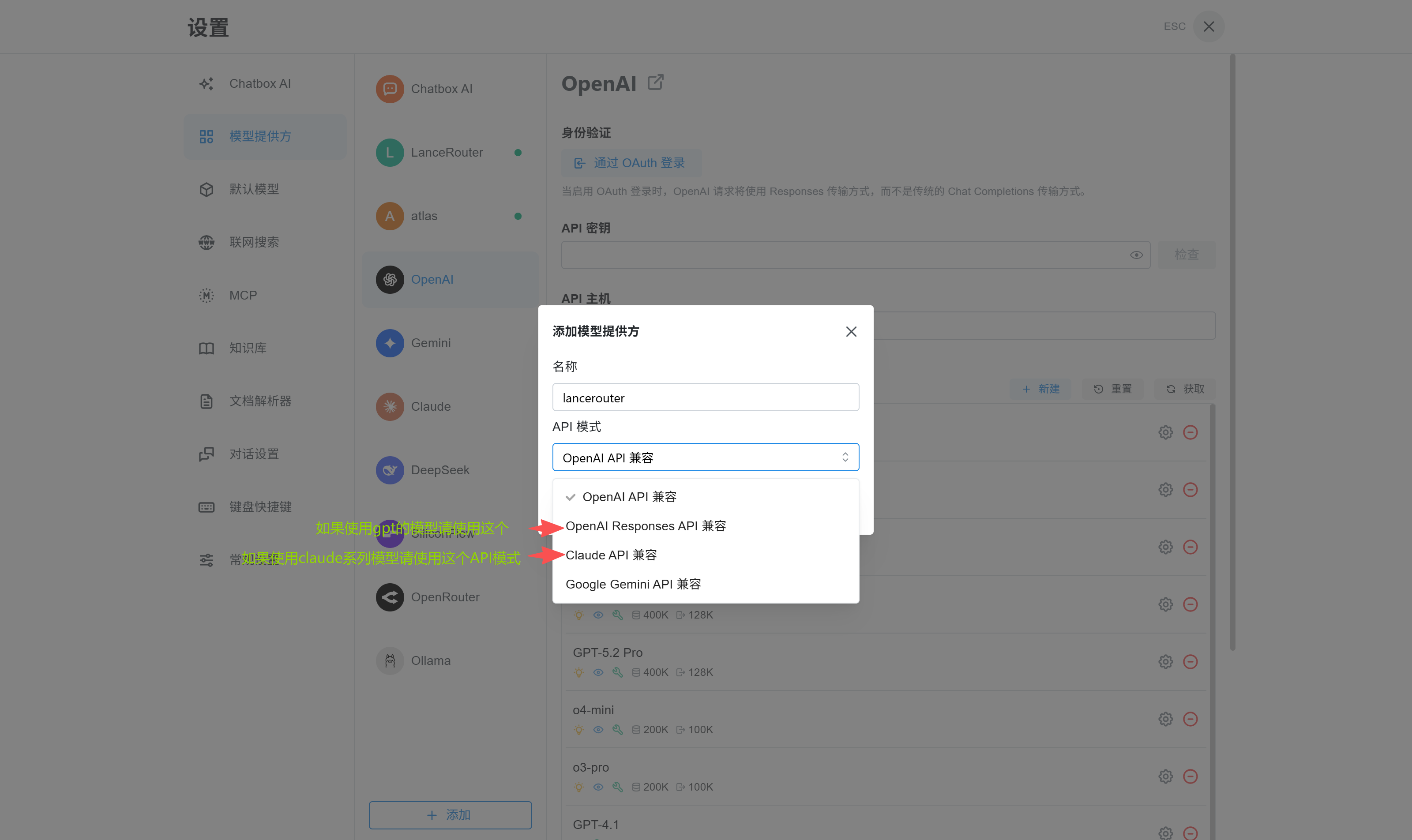
3. 选择 API 模式
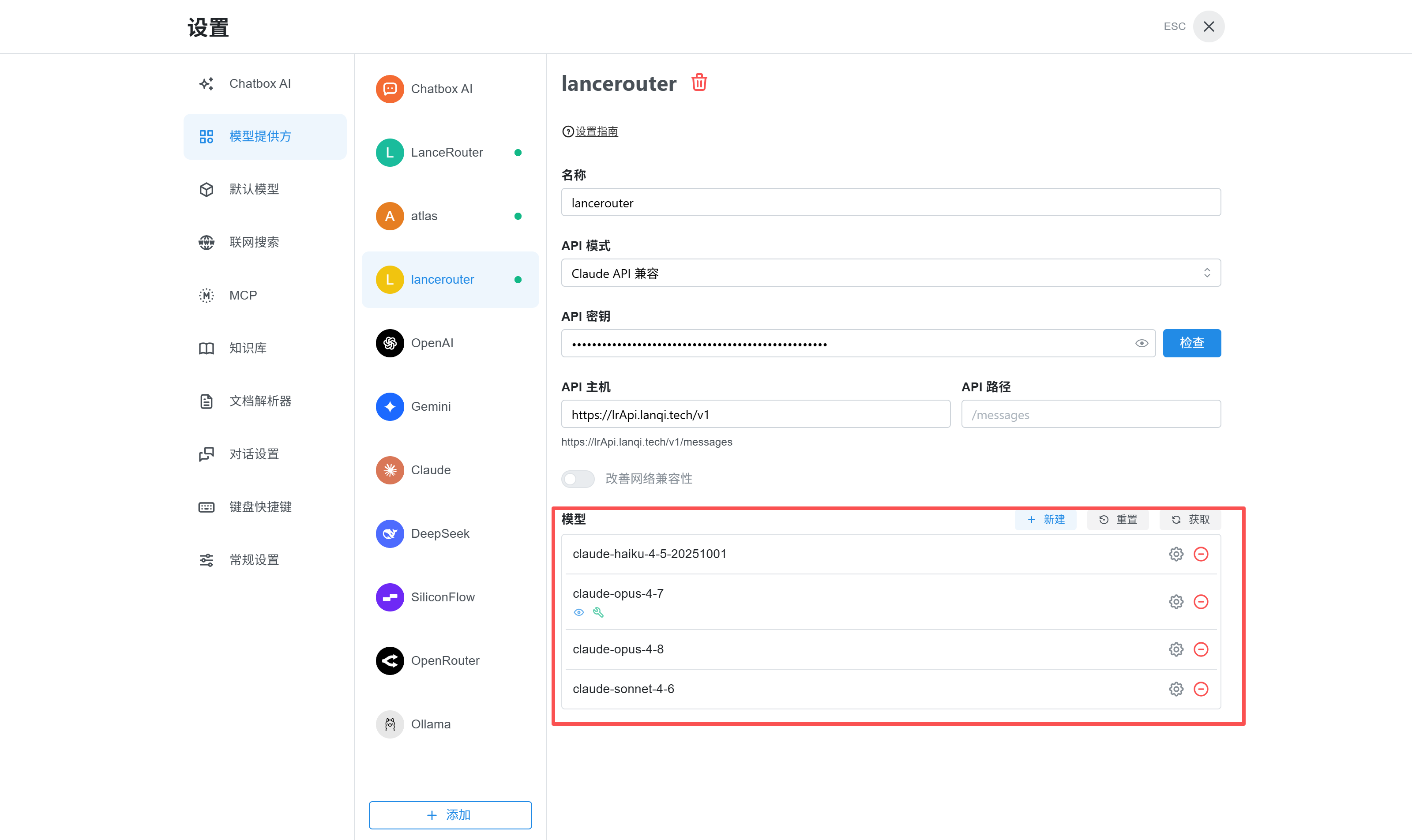
在"API 模式"下拉框中选择"Claude API 兼容"。这是本截图所使用的 LanceRouter 配置方式。
4. 填写连接信息
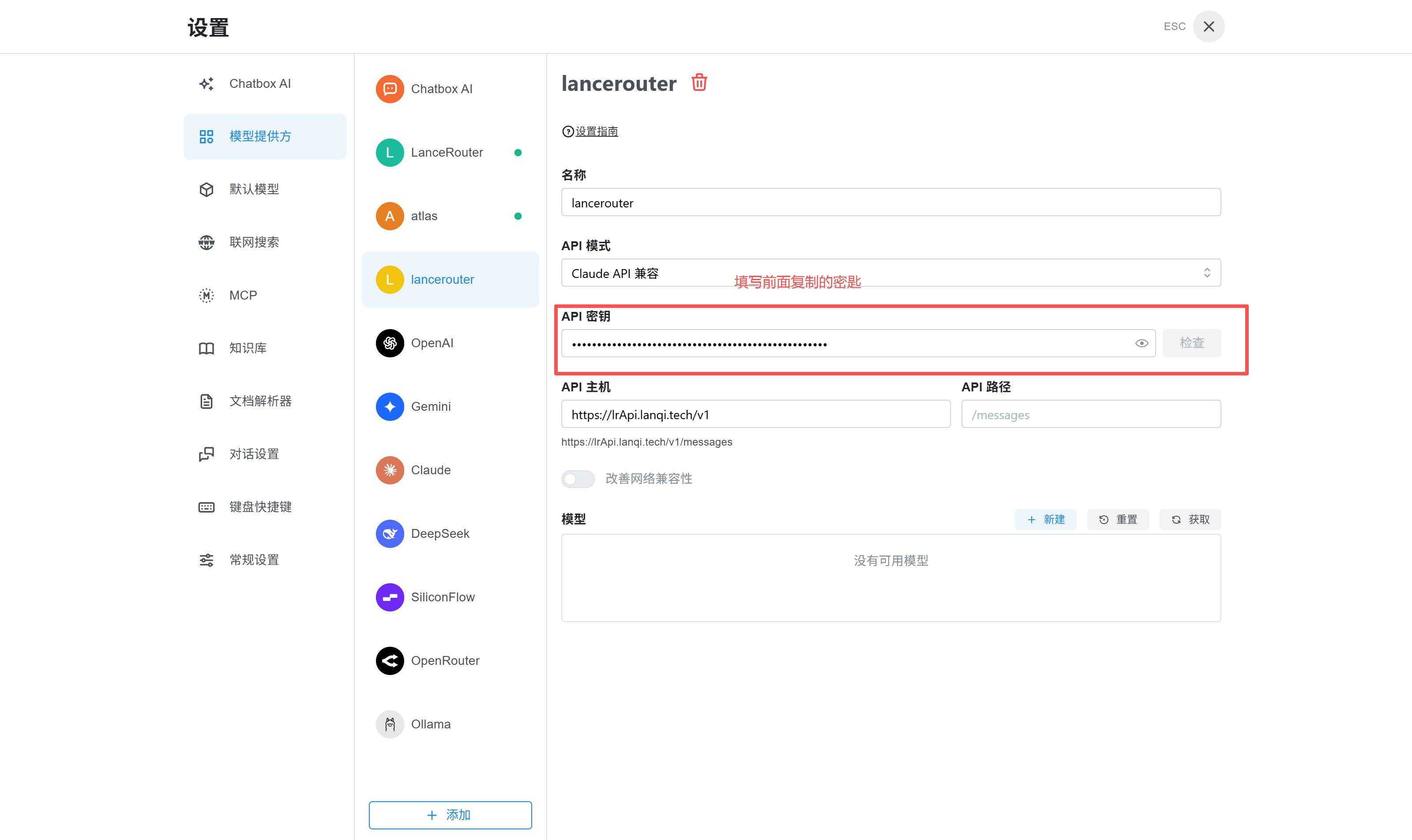
按下表填写。名称可以自行命名,例如 lancerouter。
| 字段 | 建议填写内容 |
|---|---|
| 名称 | lancerouter(可自定义) |
| API 模式 | Claude API 兼容 |
| API 密钥 | 粘贴前面从 LanceRouter 复制的 API Key |
| API 主机 | https://lrApi.lanqi.tech/v1 |
| API 路径 | /messages |
三、添加模型并开始对话
1. 添加可用模型
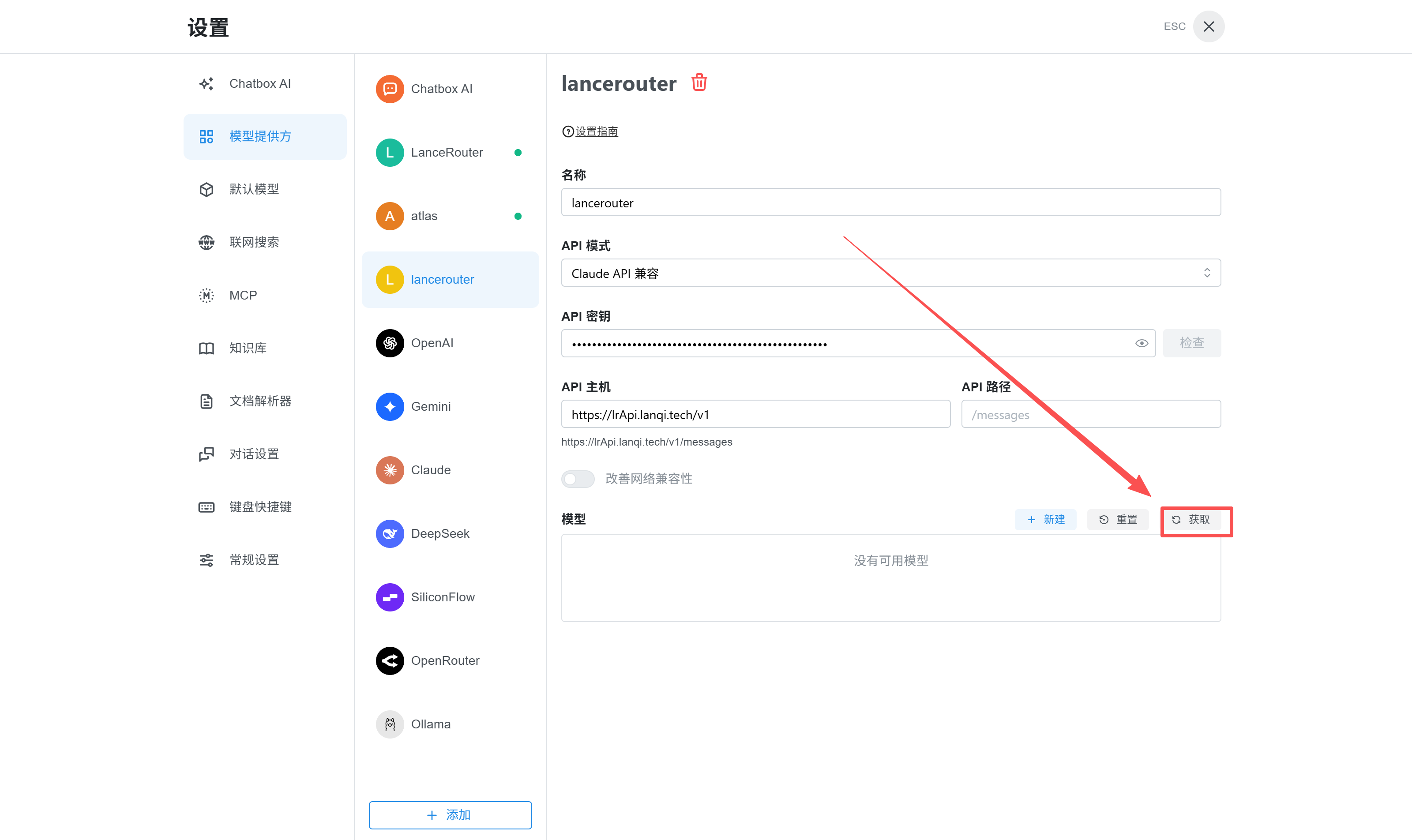
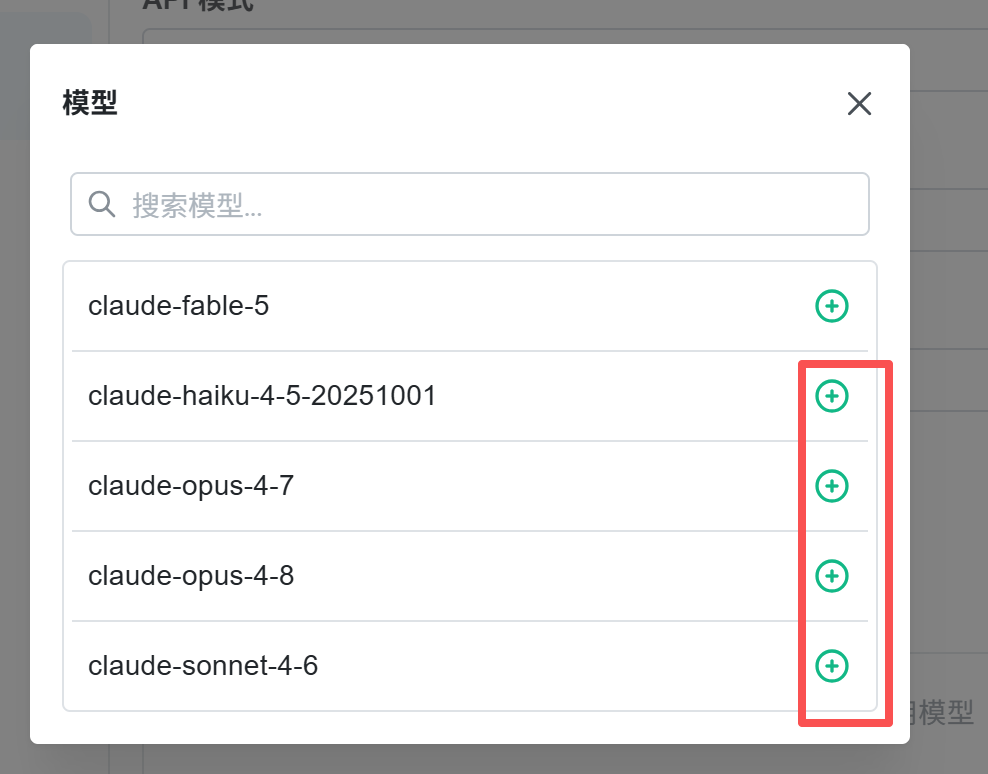
在同一提供商配置页的"模型"区域点击"新建"。在弹出的模型列表中,点击需要使用的模型右侧"+"号。可按需要添加多个模型。
2. 在新对话中选择模型
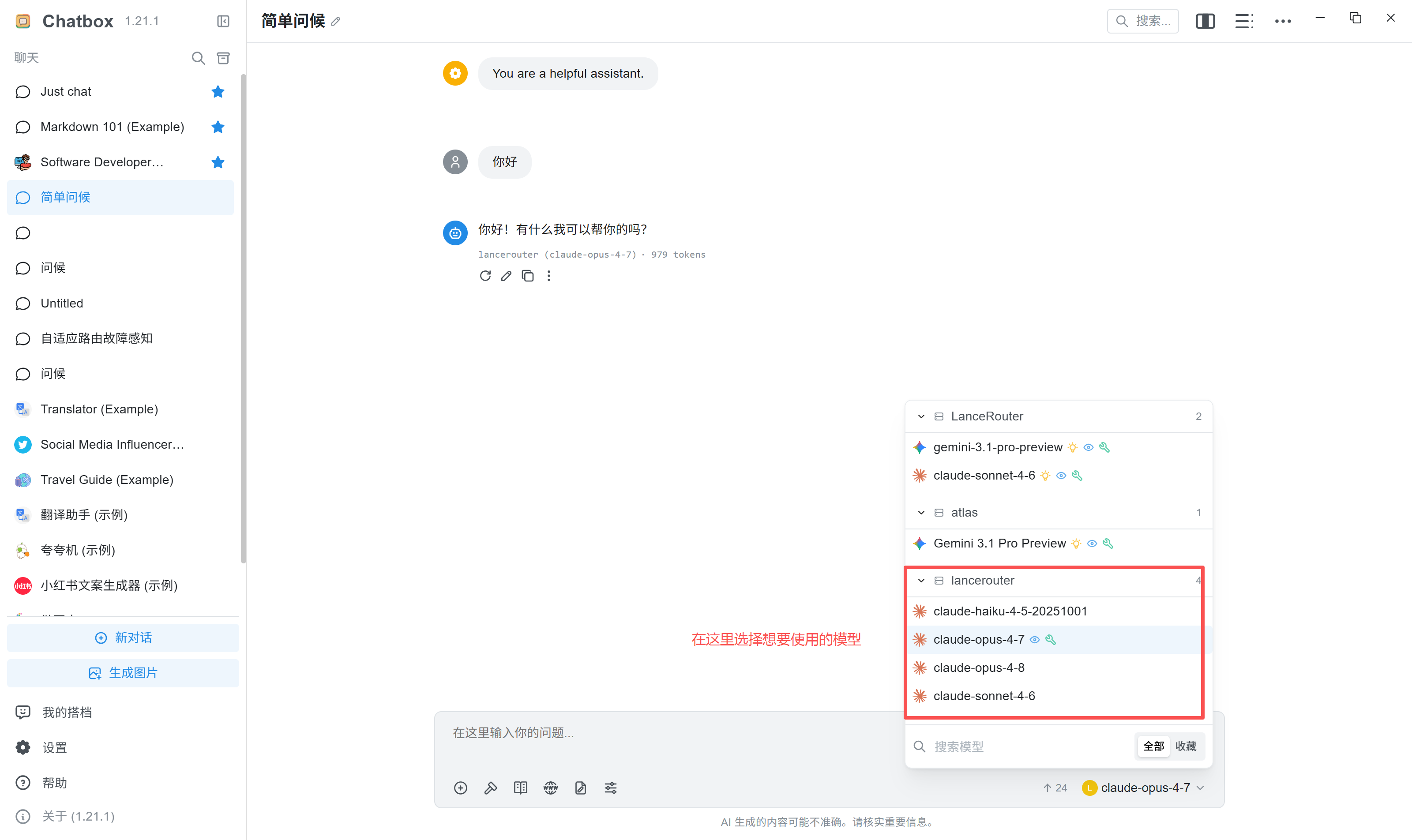
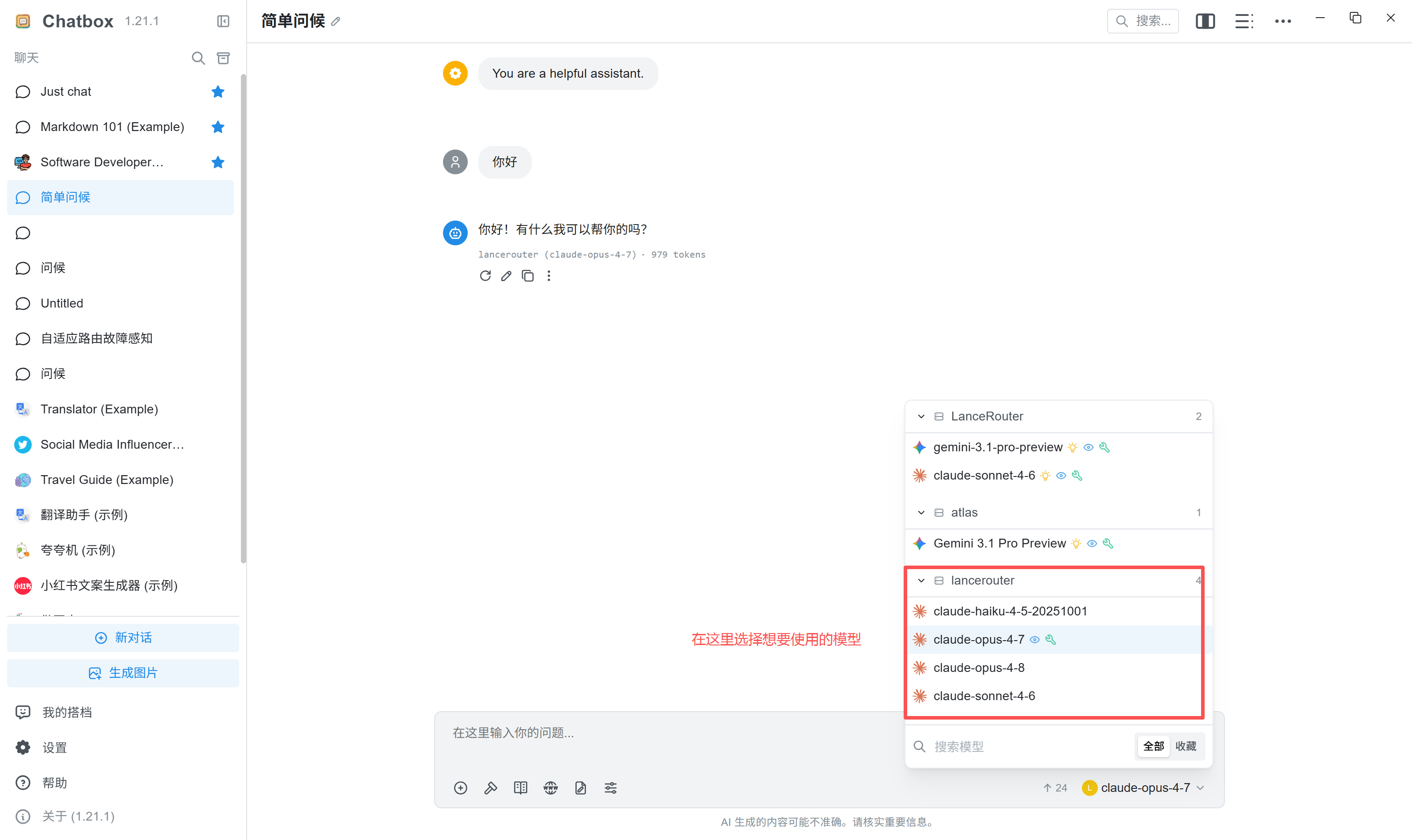
返回 Chatbox 主界面,新建对话。在右下角或模型选择菜单中展开提供商列表,选择 lancerouter 下已添加的模型,即可开始聊天。
常见问题
- 密钥检查失败:确认没有复制到多余空格;检查 API 主机是否为 https://lrApi.lanqi.tech/v1,以及 API 路径是否为 /messages。
- 模型列表为空:先完成密钥检查,再在"模型"区域点击"新建"手动添加模型。
- 聊天时报权限或余额问题:返回 LanceRouter 控制台检查令牌状态、账户余额和相应模型的可用权限。
| 安全建议: 不要把带有 API Key 的 Chatbox 配置截图、导出配置或聊天记录发到公开渠道。若不再使用某设备,请删除该设备对应的专用令牌。 |
|---|